この度は「X(Twitter)アフィリエイト超速ポスト作成術」を手にして頂きありがとうございます。
えいじがX アフィリエイトを行う際に使用しているアプリについてお伝えしていきます。
ここでお伝えするアプリを利用することで、Amazonプライムデー、楽天スーパーSALEなどの大型セール時、ほぼ毎月行われるAmazonスマイルSALE、楽天お買い物マラソン、スポーツのアフィリ、テレビで紹介された商品などをアフィリする際。
手動でのアフィリエイトをやる際にかなり効率的にXアフィリエイトが出来るかと思います。
ぜひご活用頂けたらと思います。
このページを印刷して読みたいという方がいらっしゃいましたら、こちらのページにやり方書いてありますので参考にしてみてください。
当ページで掲載しているすべてのコンテンツ(文章、画像、動画、ファイル等)の著作権・肖像権等はえいじが保有し、許可なく無断利用(転載、複製、譲渡、二次利用等)することを禁止します。
また、コンテンツの内容を変形・変更・加筆修正することも一切認めておりません。
当ページのコンテンツ・情報については可能な限り正確な情報を掲載するよう努めておりますが、正確性や安全性を保証するものではありません。
当ページに掲載された内容によって生じた損害等の一切の責任を負いかねますのでご了承ください。
当ページからリンクやバナーなどによって他のサイトに移動した場合、移動先サイトで提供される情報、サービス等について一切の責任を負いません。

このアプリは、iPhoneおよびiPadのApp Storeでのみ利用出来るアプリです。
このアプリは、無料では利用できる数(フレーズ(文章)を登録出来る数)に制限があります。
6つまで登録出来るとされていますが、試しに無料でどこまで登録出来るかやってみたら6つ以上でも登録出来ました。
Amazonや楽天のセールなどで活用するには十分な量を登録出来そうです。
Androidでも、WordBoardと機能的に同じようなアプリがあります。
こちらのアプリです。
▶︎LazyBoard
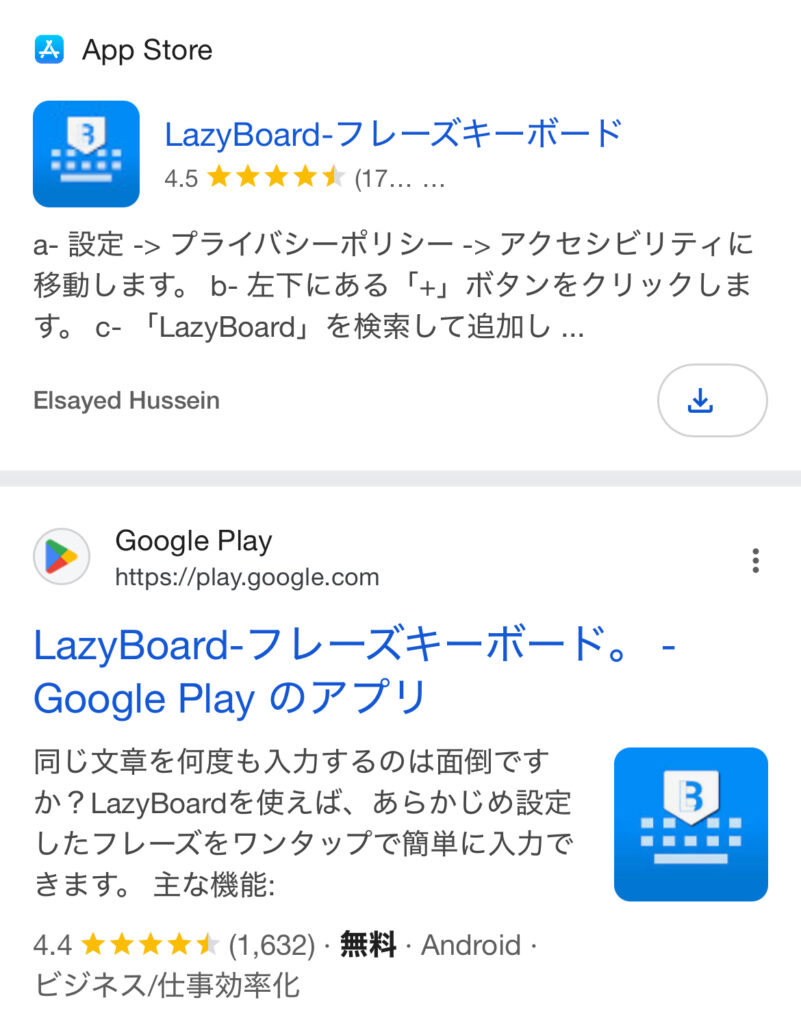
LazyBoardはiPhone、Andoridどちらも使えるアプリです。
ぜひこのレポートをご覧頂いた後にえいじがやってるように登録してみてください。
アプリの利用方法を画像と動画を用いてお伝えしていきます。
WordBoardをダウンロードしてWordBoardを開くとこのような画面が出ます。
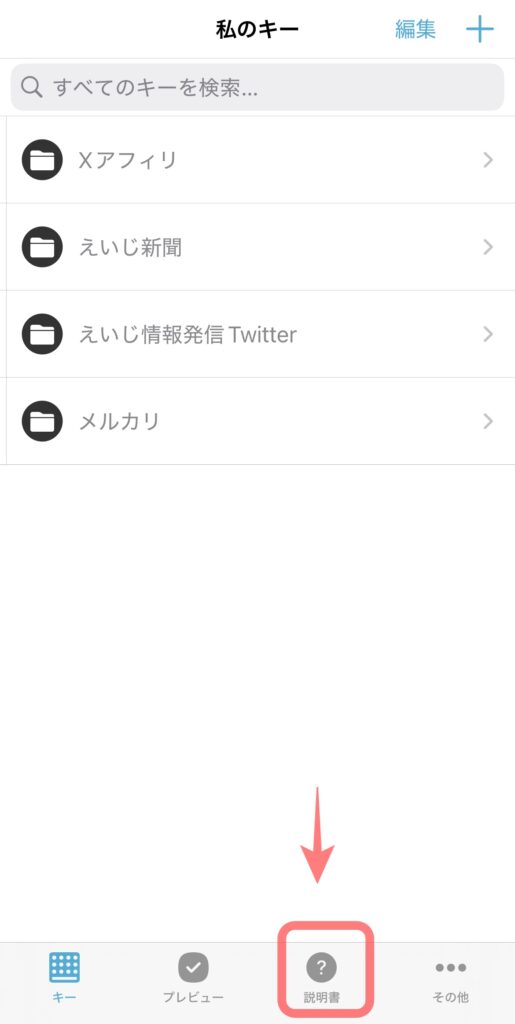
「Xアフィリ」、「えいじ新聞」、「えいじ情報発信Twitter(X)」、「メルカリ」、などのフォルダを設定しています。
このフォルダの設定についてはまた後述します。
赤で囲んだ説明書というところをクリックして初期設定していきます。
クリックするとこのような画面が表示されます。
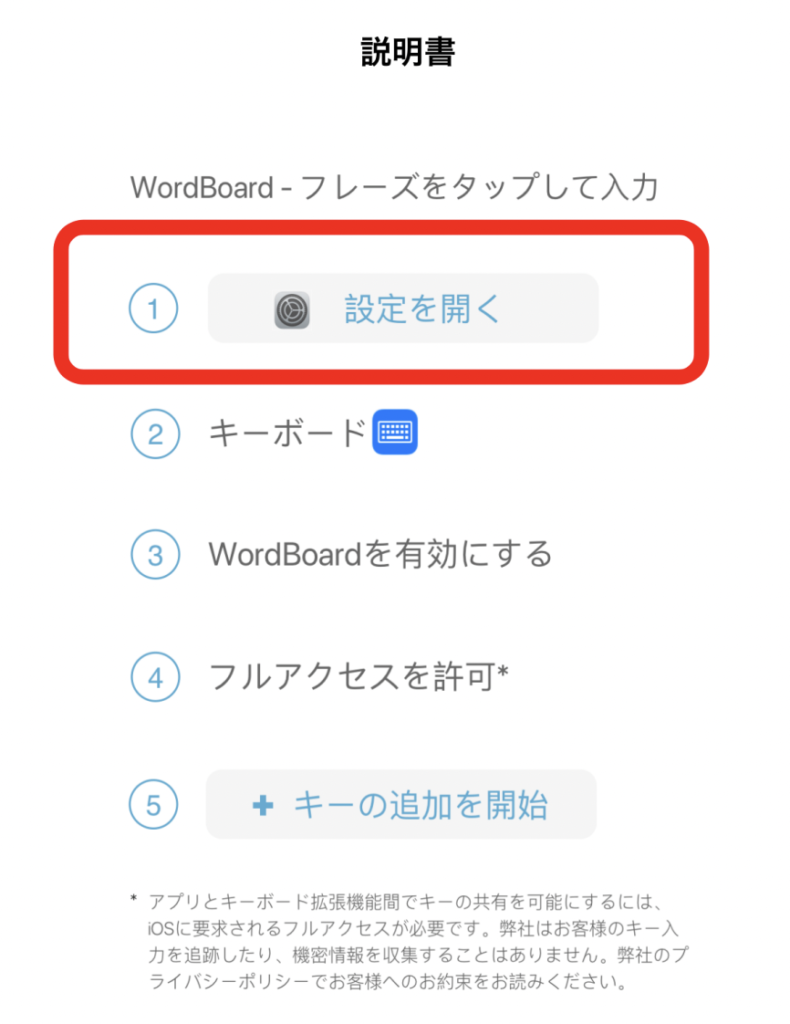
赤枠で囲んだ「設定を開く」というところをクリックします。
クリックするとこのような画面が表示されます。

赤枠で囲んだキーボードというところをクリックします。
クリックするとこのような画面が表示されます。
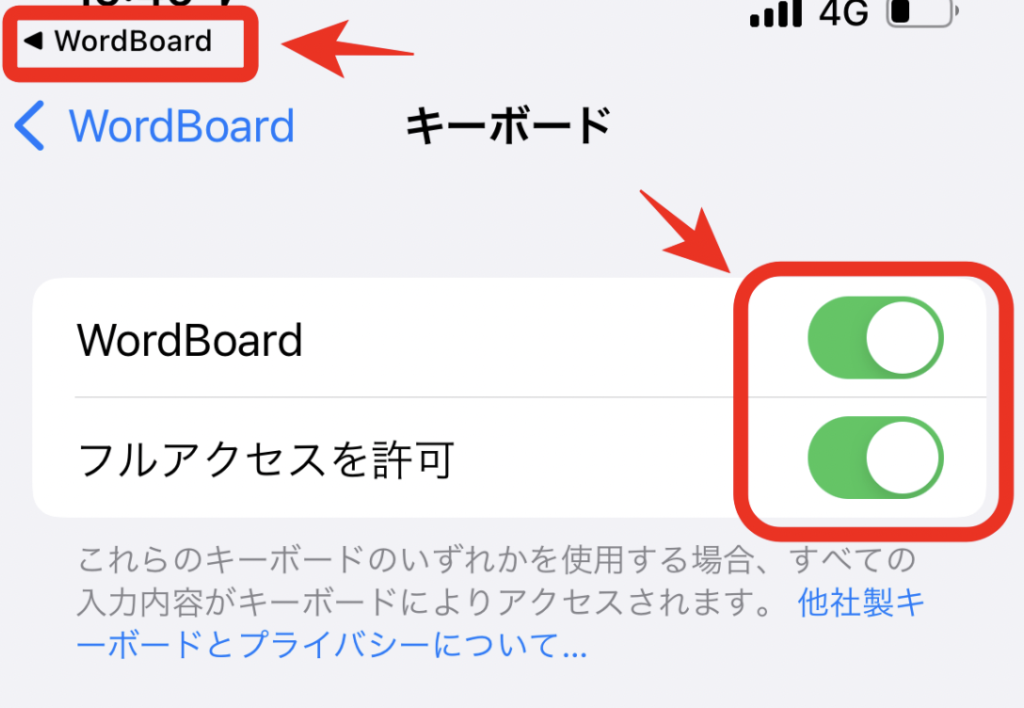
矢印2つありますが、まず右側の矢印で指してるところを上の画像と同じような表示になるように設定します。
設定しましたら、画像の左上部の矢印で指してる「WordBoard」というところをクリックします。
クリックするとこのような画面が表示されます。

赤枠で囲んだ「+ キーの追加を開始」というところをクリックします。
クリックするとこのような画面が表示されます。
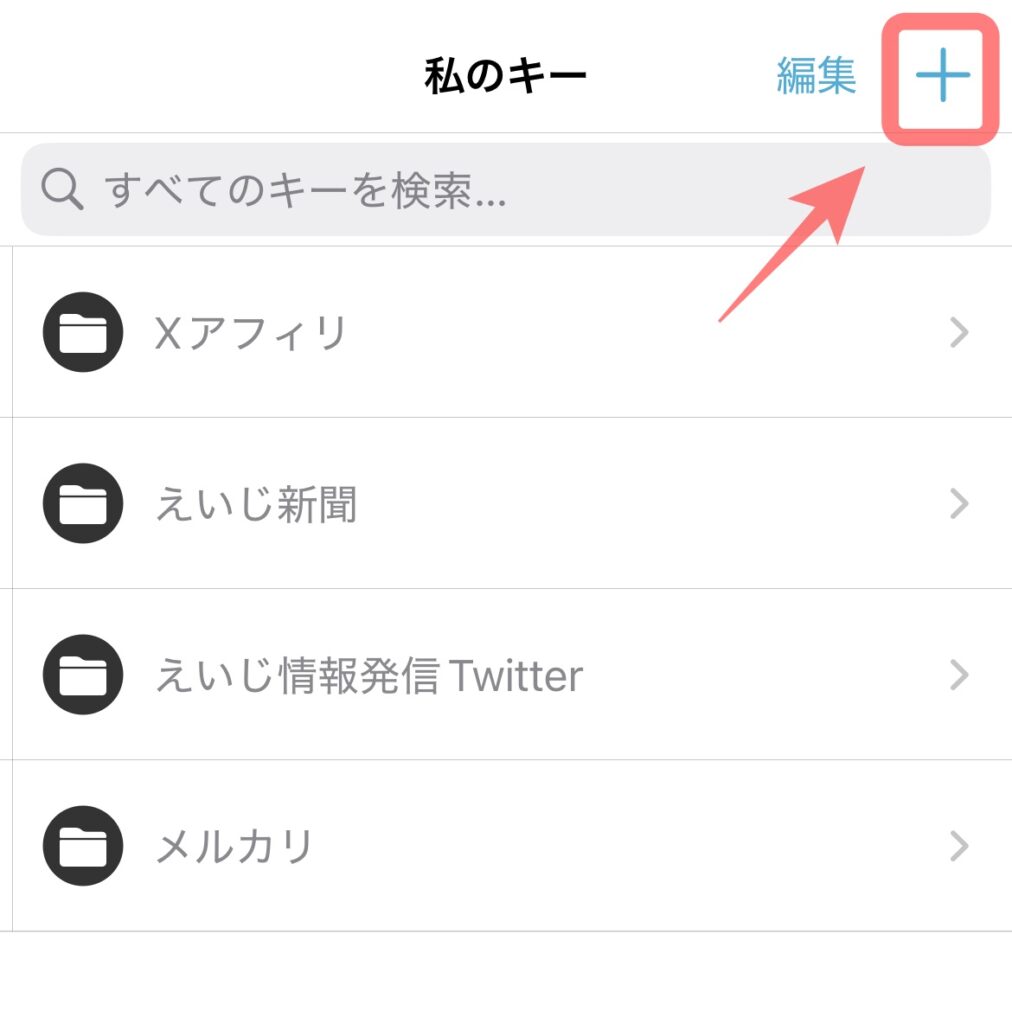
えいじが「Xアフィリ」、「えいじ新聞」、「えいじ情報発信Twitter」「メルカリ」などフォルダを設定してるように、まずフォルダの設定をしていきます。
矢印で指してる「+」のところをクリックします。
クリックすると下のような画面が表示されます。

赤枠で囲んだフォルダというところをクリックします。
クリックすると下のような画面が表示されます。
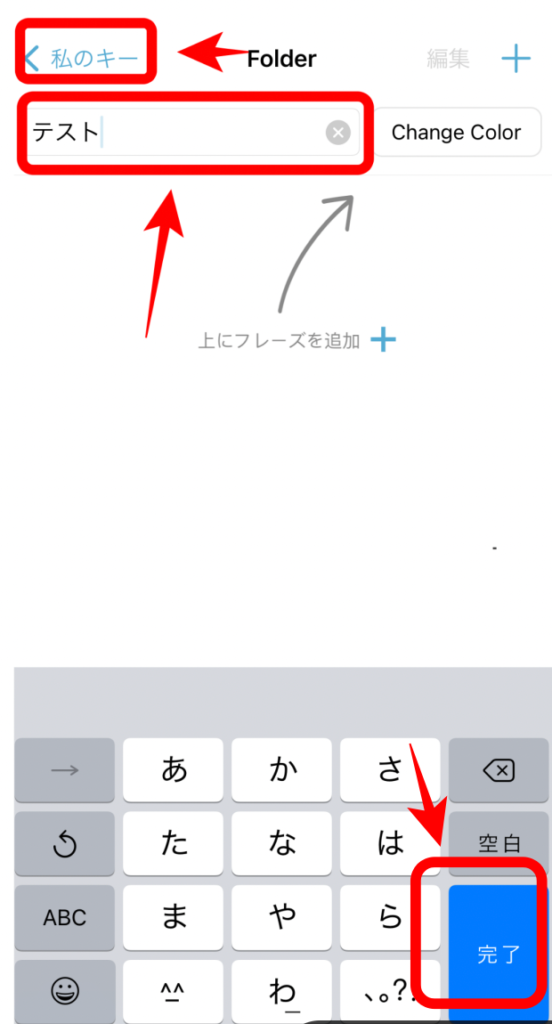
上の画像では赤枠で囲んだところに「テスト」と書いてますが、ここにフォルダ名を入力します。
入力したら、画像下部の「完了」というところをクリックします。
完了をクリックしたら、画像上部の赤枠で囲んだ「私のキー」というところをクリックします。
クリックするとこのような画面が表示されます。
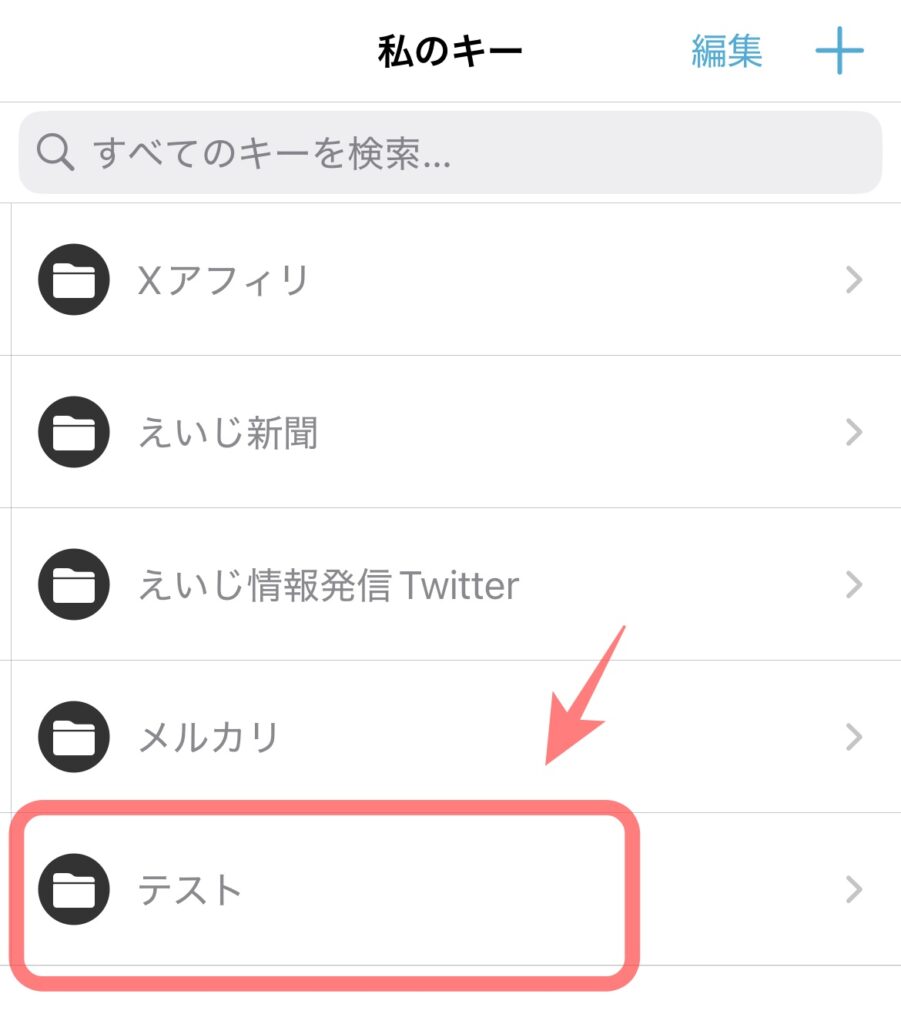
前のページで設定したフォルダが出来ていますね。
これが、フォルダを作る流れです。
それでは、さらに設定を進めていきます。
設定したフォルダ名の中から、さらに設定を進めたいフォルダをクリックします。
今回は「Xアフィリ」のフォルダをクリックします。

クリックするとこのような画面が表示されます。
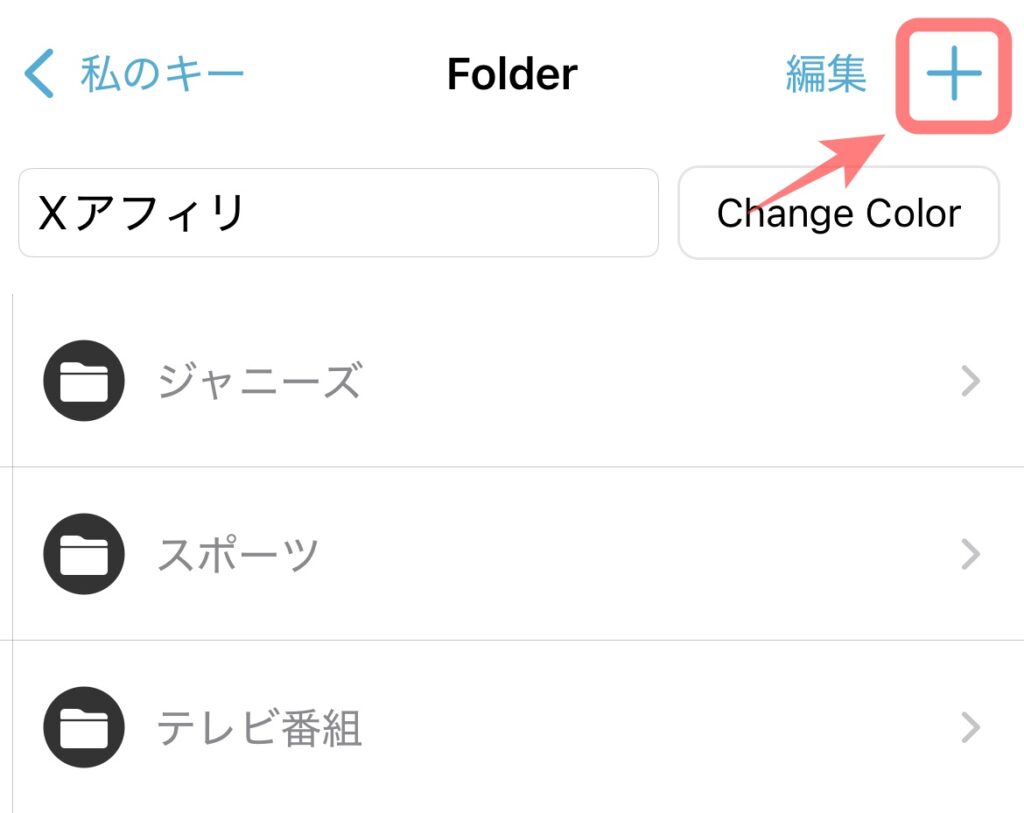
Xアフィリというフォルダの中に、さらに「ジャニーズ」というフォルダ、「スポーツ」、「テレビ番組」というフォルダを設定しているのが上の画像の状態です。
フォルダの中にフォルダを作るのも、前述したように画面右上の「+」マークをクリックして設定していくことが出来ます。
次に、ジャニーズフォルダをクリックしてみます。
クリックするとこのような画面が表示されます。
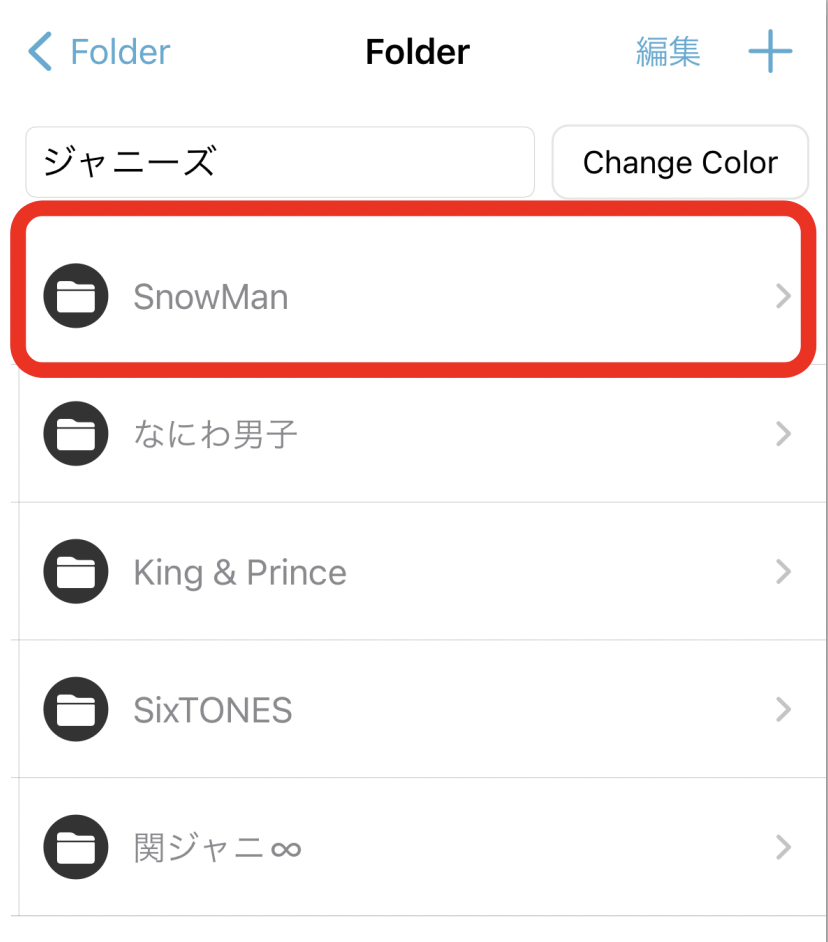
ジャニーズフォルダの中に、さらにジャニーズグループごとのフォルダを設定してるのが上の画像の状態です。
SnowManをクリックしてみます。
クリックするとこちらのような画面が表示されます。
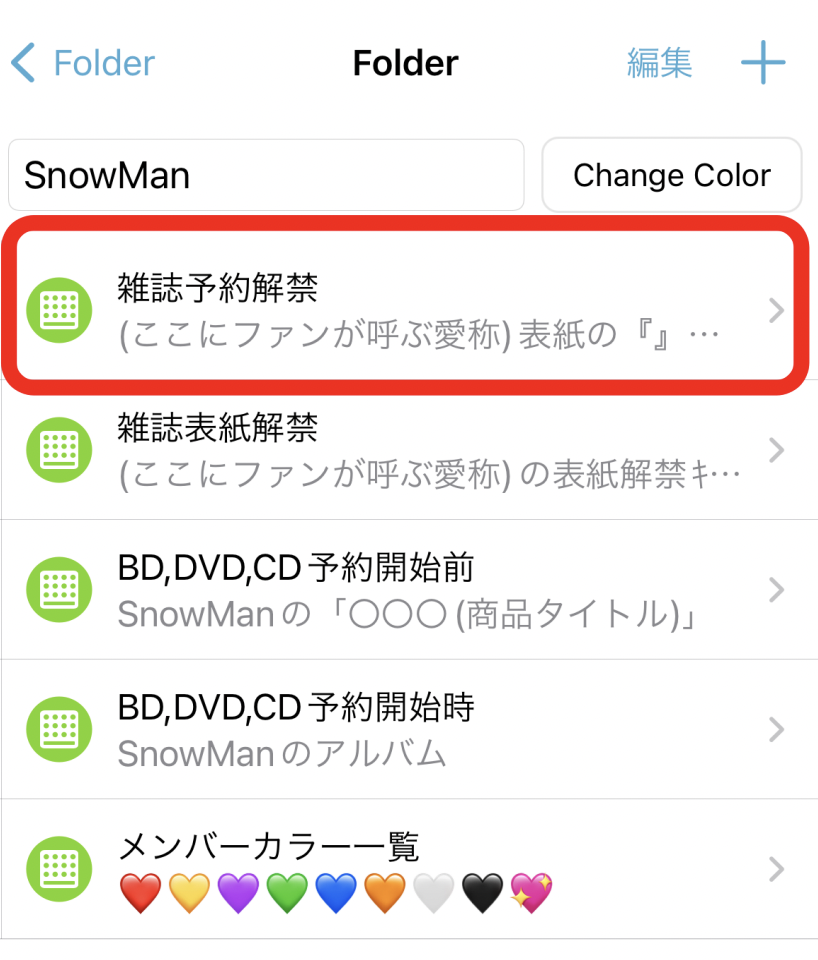
フォルダの中には、各種テンプレ(カスタムボタン/WordBoardでの呼び名)を設定してあります。
「雑誌予約解禁」、「雑誌表紙解禁」、「BD(Blu-ray)、DVD、CD予約開始前」、「BD、DVD、CD予約開始時」、「メンバーカラー一覧」などのテンプレートを設定しています。
こういったのを、ジャニーズの各グループごとに作ってます。
どういったテンプレートを設定してるか?
赤枠で囲んだところをクリックして見てみましょう。
こちらが設定しているテンプレートの一例です。
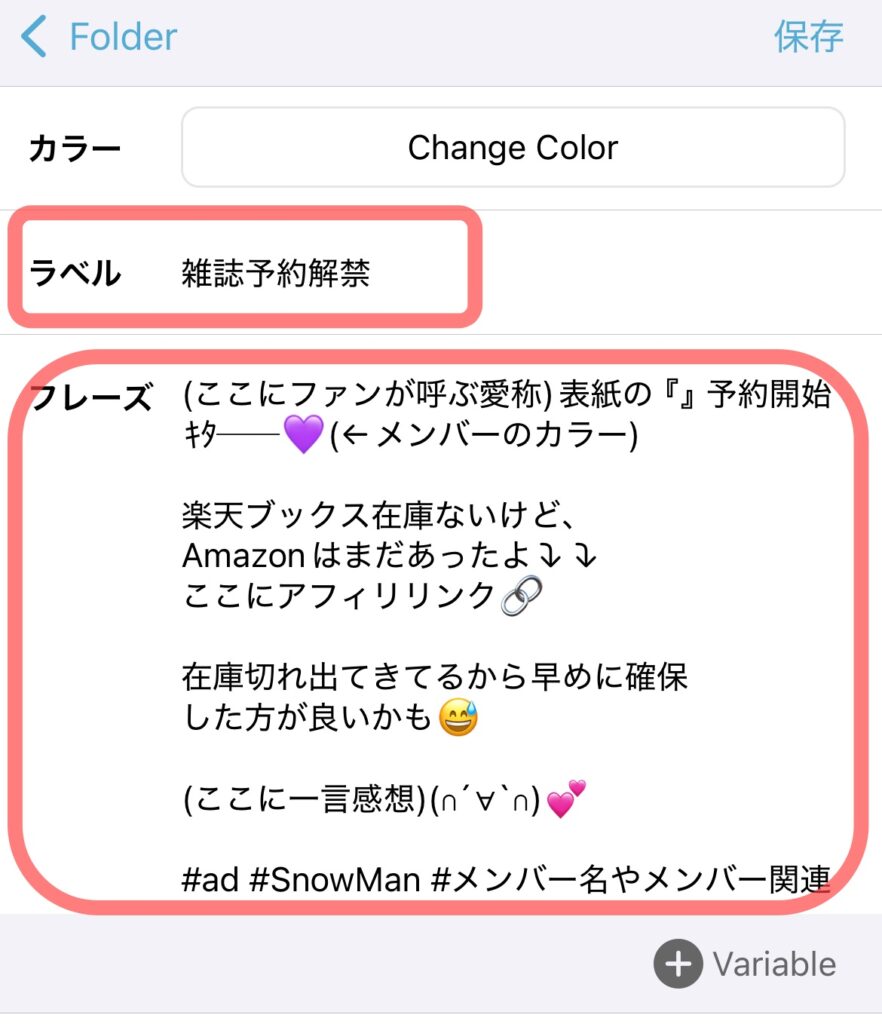
ラベルというところに、「テンプレートの名前」をつけます。
フレーズというところに、ツイート文のテンプレートを設定します。
テンプレートはTwitterのアナリティクスを見て反応の良いものに随時変えていってます。
それでは、テンプレートの設定方法をお伝えします。
SnowManのフォルダを開いたところから説明していきます。
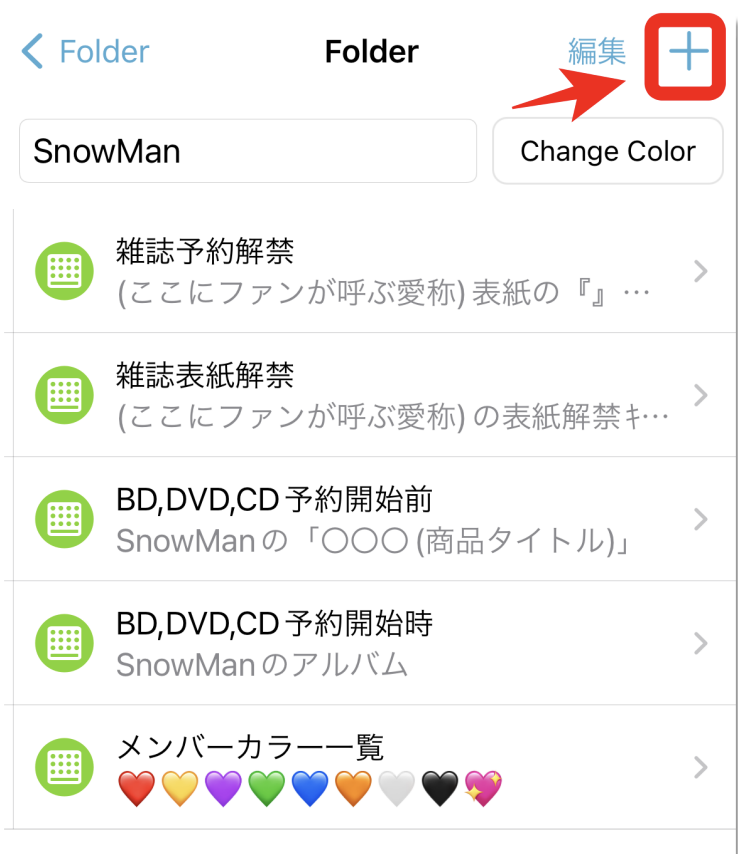
フォルダを作成する時と同じように、画面右上の「+」を
クリックします。
クリックするとこのような画面が表示されます。
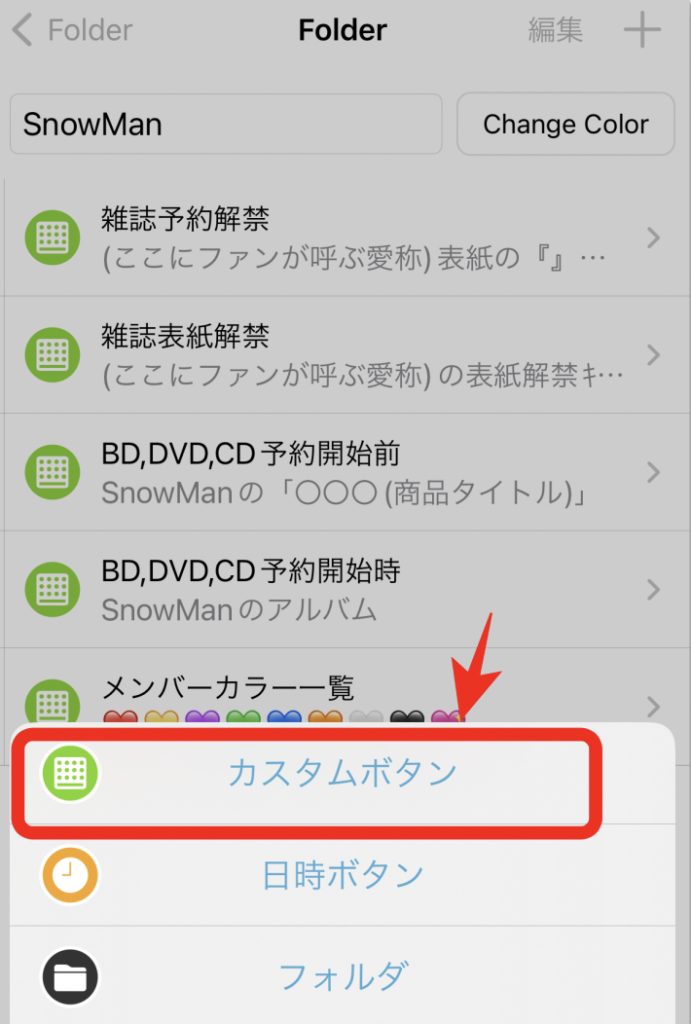
「カスタムボタン」というところをクリックします。
クリックするとこのような画面が表示されます。
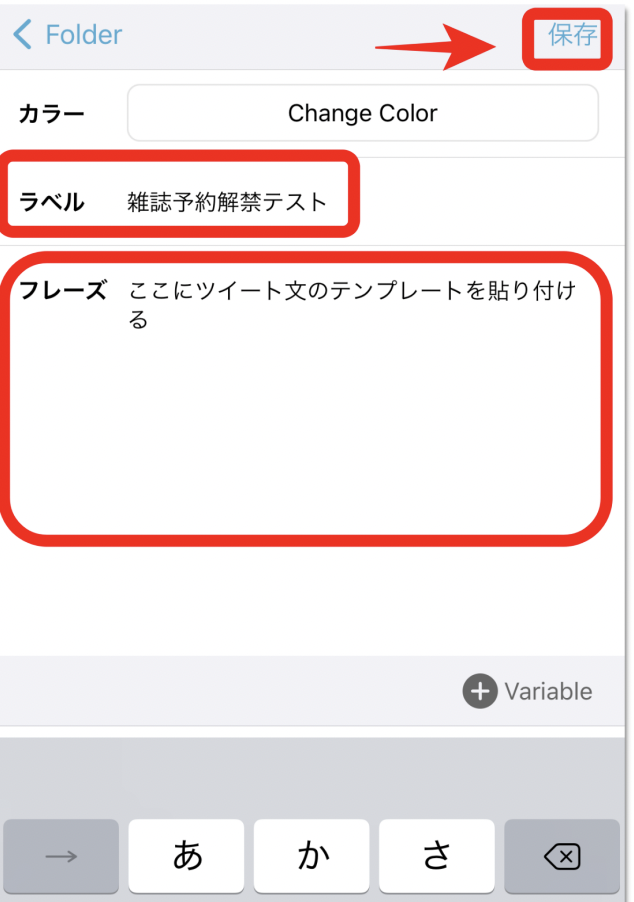
ラベルのところに、「テンプレートの名前」を入力します。
ここでは、テストとして「雑誌予約解禁テスト」という名前で設定します。
フレーズのところには、テンプレートにするツイート文を設定します。
設定が完了したら、右上の保存ボタンをクリックします。
クリックするとこのような画面が表示されます。

設定したテンプレート(カスタムボタン)が出来上がってますね。
それでは、「WordBoard」で設定したテンプレートを実際にどうやってツイートする際に使用していくのか説明していきます。
雑誌の予約開始情報をつかんだので、アフィリツイートをしたいなと思ったとしましょう。
まず、ツイートしたいTwitterアカウントのツイート投稿画面をiPhoneで開きます。
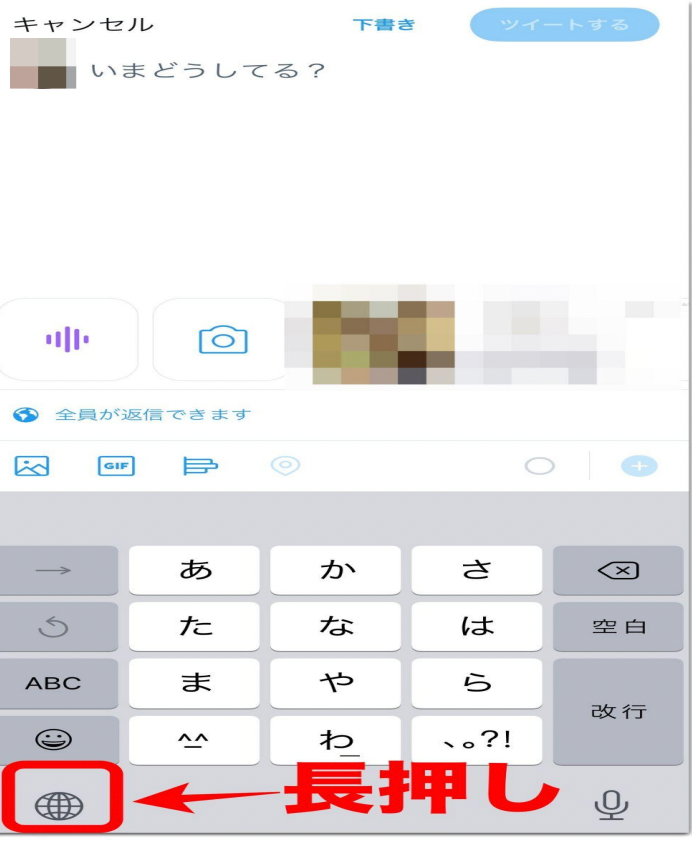
左下にある赤枠で囲んだところを長押しします。
長押しというのは、ずっと指で押し続ける感じです。
長押しするとこのような画面が表示されます。
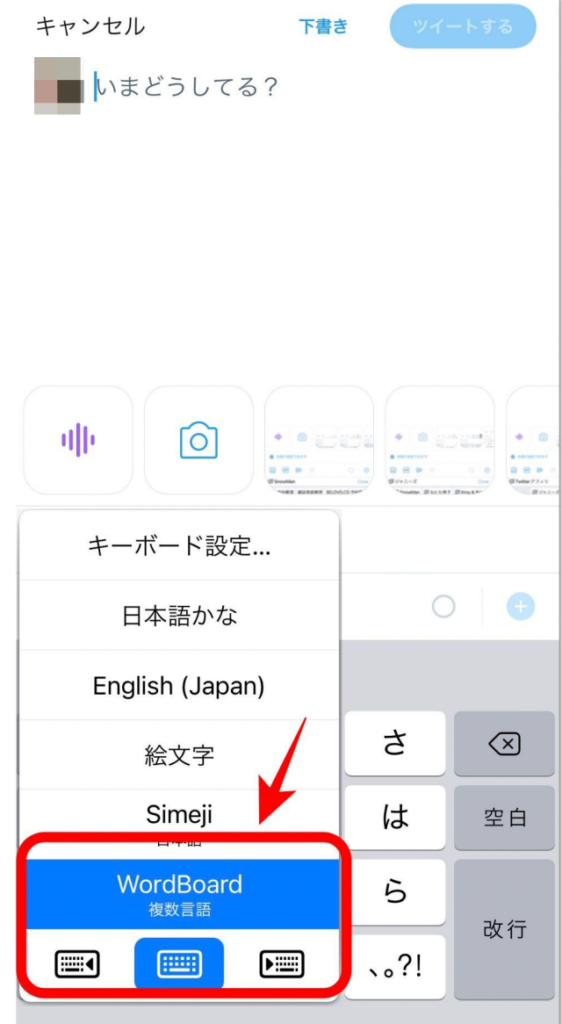
WordBoardを選択します。
選択するとこのような画面が表示されます。

WordBoardで設定してあるフォルダがここで表示されます。
ボタンみたいになってますので、開きたいフォルダをクリックします。
Xアフィリをクリックしてみます。
クリックするとこのような画面が表示されます。
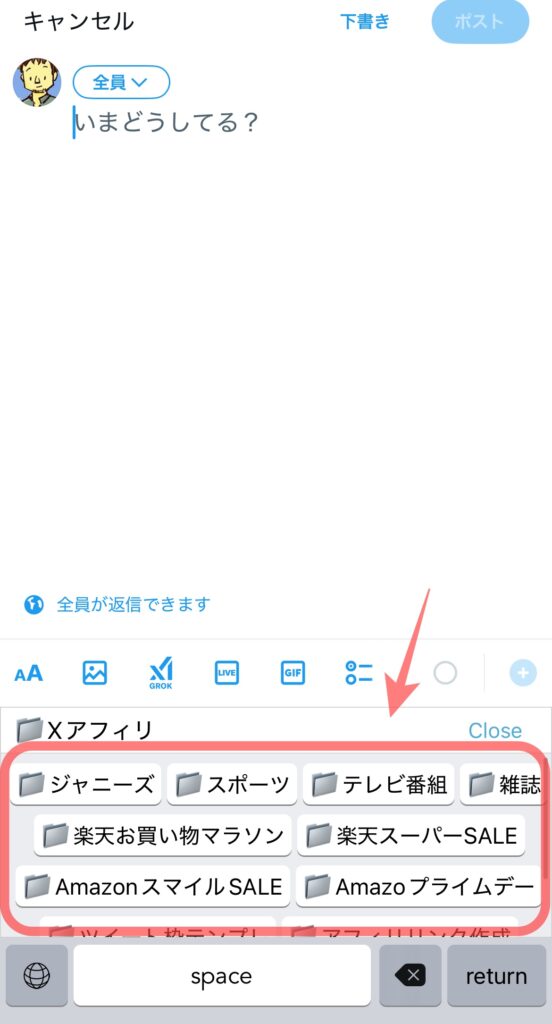
Xアフィリフォルダの中に入ってるフォルダが表示されます。
この中から投稿したいテンプレートが入ってるフォルダを選んでクリックします。
試しにジャニーズをクリックしてみましょう。
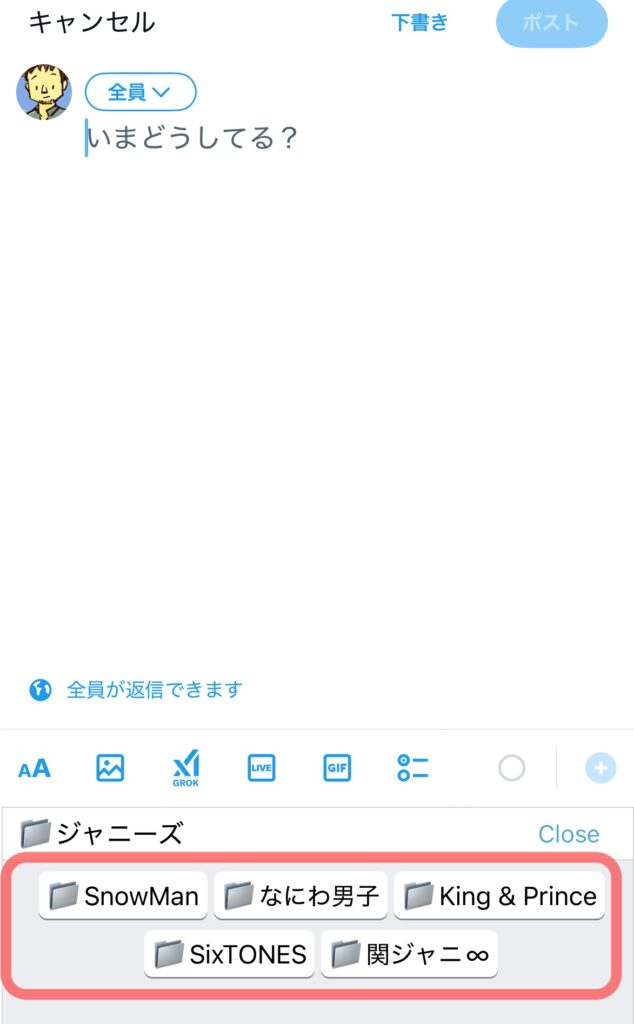
ジャニーズフォルダの中に入ってるフォルダが表示されます。
SnowManをクリックしてみましょう。
クリックするとこのような画面が表示されます。
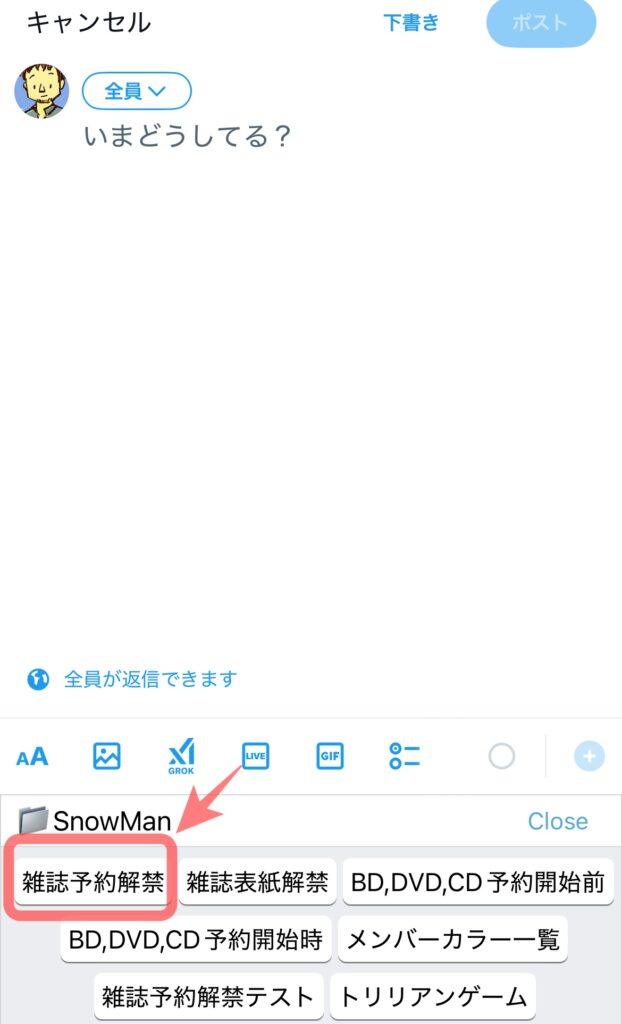
SnowManフォルダの中に入ってるテンプレートが表示されます。
「雑誌予約解禁」をクリックしてみましょう。
クリックするとこのような画面が表示されます。

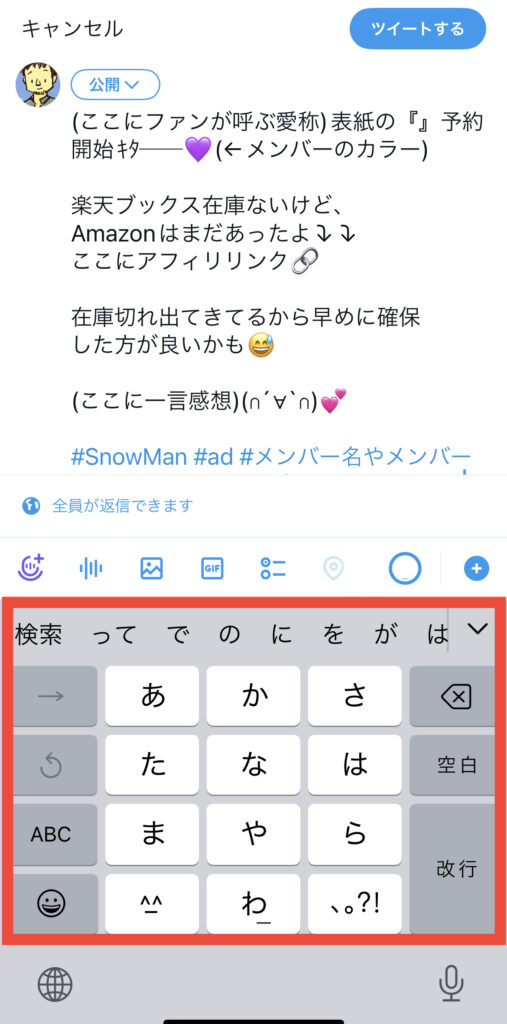
Xの投稿画面の部分に、あらかじめWordBoardに設定してあるテンプレート(ポストの型)が貼り付けられました。
あとは、貼り付けられたポストにアフィリリンクを差し込んだり、ポストの文章を微調整するだけです。
ポストテンプレートにアフィリリンク入れたり編集する場合は、画面左下の赤枠で囲んだところをクリックします。
クリックするとこのように編集出来る画面となります。
画像で説明してきましたが、動画でご覧頂くとより使用感がイメージしやすいかと思います。
実際にWordBoardを使ってツイート作成する動画を2つ録りましたので、良かったらご覧ください。
Amazonプライムデー(Amazonのセール)で実際成約ポンポン取ってるツイート文のテンプレートもご覧頂けます(ΦωΦ)フフフ…
■WordBoardを使ったツイート作成その1(Snowman雑誌予約)
パスワード:jitan1
■WordBoardを使ったツイート作成その2(Amazonプライムデー)
パスワード:jitan2
このレポートで説明したWordBoardの活かし方に慣れてくると、手動でのX(Twitter)アフィリにおいて圧倒的な時短が出来ます
WordBoardはiPhoneを持っててTwitterアフィリをやられてるなら、ぜひ導入してほしいアプリです
ちなみに、設定するテンプレートなんですが、Twitterアフィリやってて反応の良いツイートはガシガシWordBoardに登録して行っちゃってください。
反応が取れたツイートをテンプレート化せずに放置してしまうのは、当たりを引き当てた宝くじを川に投げ捨てるようなものです。
反応の取れるツイートというのは、宝くじよりも高確率でお金をもたらしてくれるお宝です。
当たったツイートをWordBoard に登録し、それほどでもないツイートはWordBoardから退場。
どんどん当たりツイートとそれほどでもないツイートを入れ替えていくことで、より稼げる可能性があるツイートを当たる精度高めに仕掛けることが出来るようになります。
ちなみに、無料だと作成出来るフォルダ数や設定出来るテンプレ数がかなり限られてるので、良かったら有料版にアップグレードして使って頂けたらと思います。
有料版のお値段はこちらです。
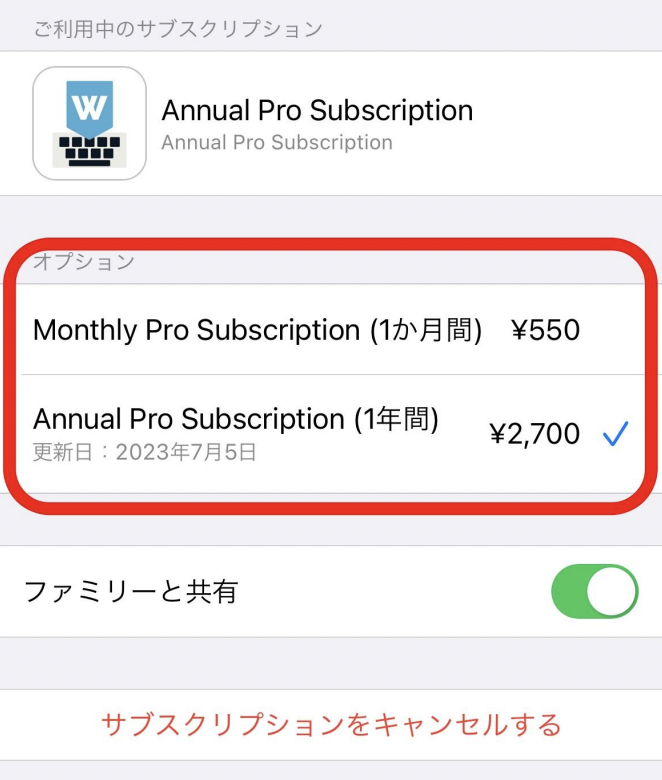
僕は1年払いで契約しています。
2700円とかWordBoardを活用すれば、余裕ですぐに元が取れる金額です。
僕が契約した時には年間2700円で今も2700円で毎年更新できてるんですが、今は年間15000円になってる可能性ありです。
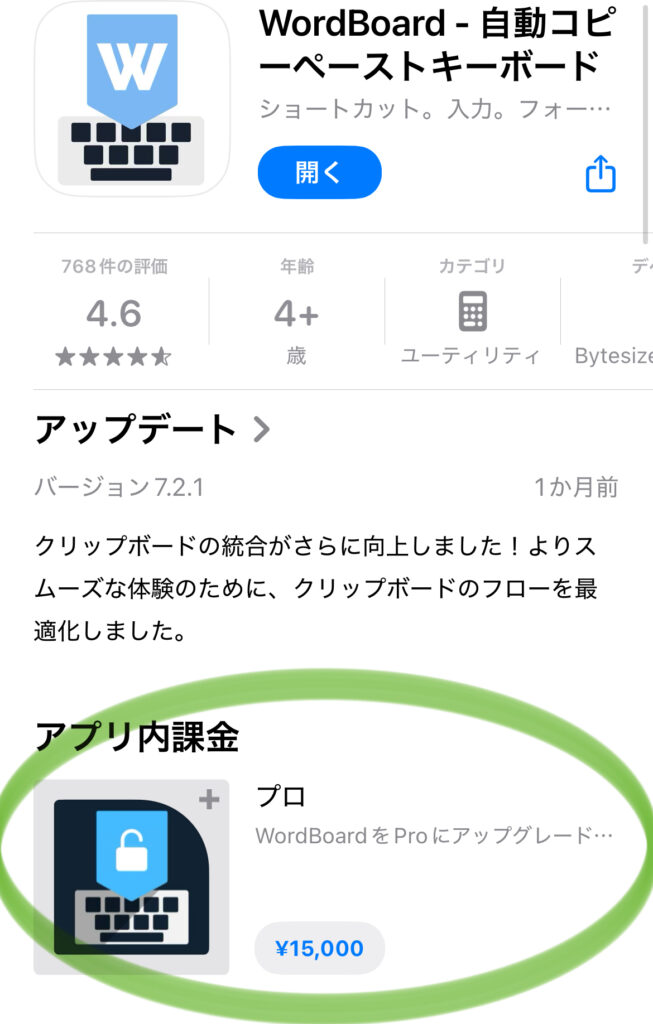
月額に直すと1000円ちょっとなので、1000円ちょっとでかなりの時短ができると考えると導入するのは大いにありだと思います。
WordBoardを導入するかしないかで、だいぶ報酬も違ってくると思いますので。
ぜひ導入して活用して頂けたらと思います。
アプリの利用方法を画像を交えてお伝えしていきます。
アプリをダウンロードしてから設定するまでの説明なのですが、えいじが使ってるスマホがiPhoneのため、Androidスマホの説明を画像交えて説明することが出来ません。
Androidスマホでのアプリのダウンロード、設定についてはこちらの方のブログに詳しく書いてありますので参考にしてみてください。
→Android スマホにLazy Boardを設定するやり方
LazyBoardをダウンロードしてLazyBoardを設定した後の流れを説明していきます。
Lazy Boardのアプリを開いて、「キー」というところを開くとこのような画面が出ます。

この「キー」という箇所でポストの登録などをしていきます。
上の画像では「AmazonスマイルSALE」、「楽天お買い物マラソン」、などのフォルダを設定しています。
このフォルダの中にポストを登録していきます。
フォルダの設定についてまず説明していきます。
画面右上の「+」の矢印がありますので、ここをクリックします。
※Androidスマホの場合は画面右下に「+」があるかと思います
クリックするとこのような画面が表示されます。
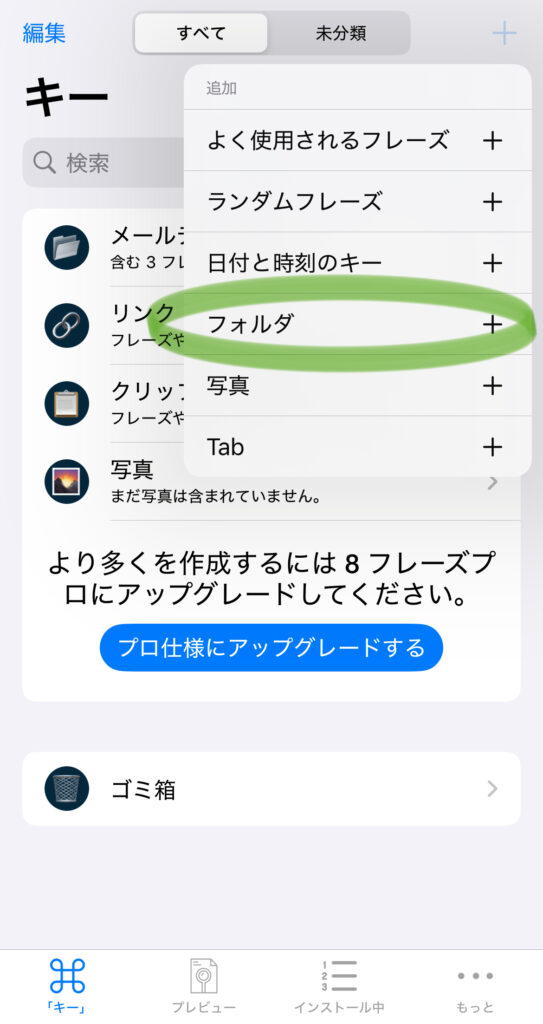
緑で囲んだフォルダというところをクリックします。
クリックするとこのような画面が表示されます。
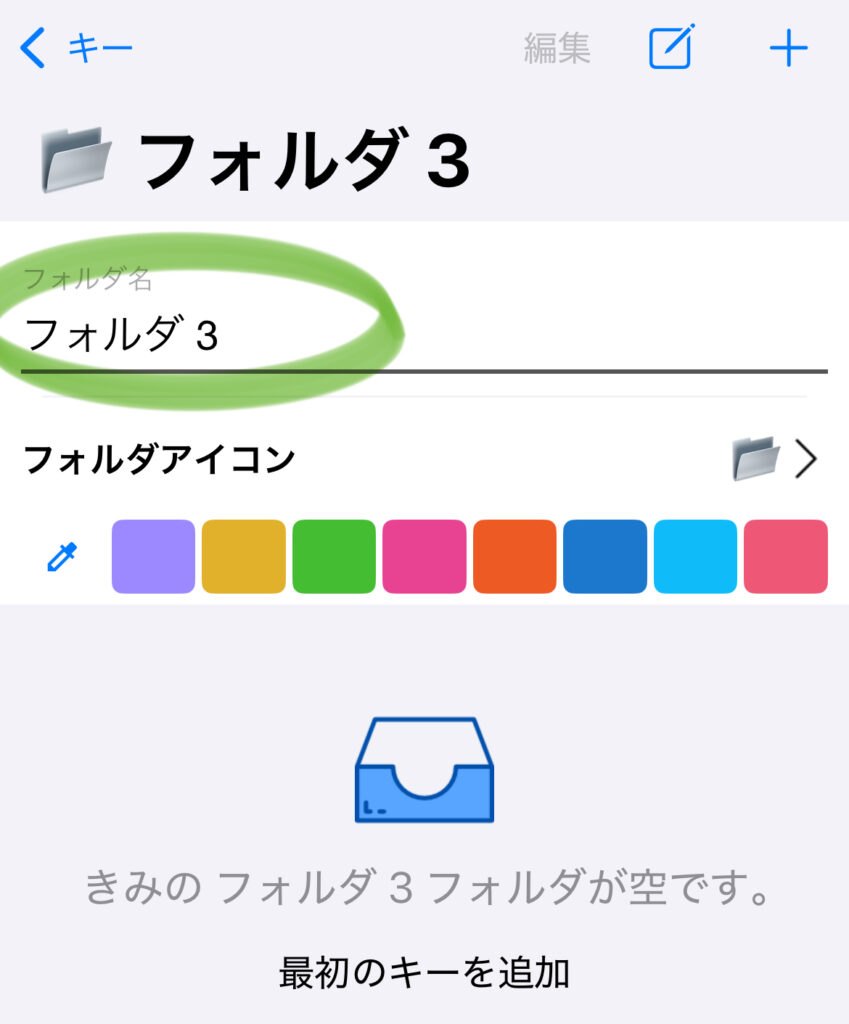
緑で囲んだ箇所にフォルダ名を入力します。
AmazonスマイルSALEと入力してみました。↓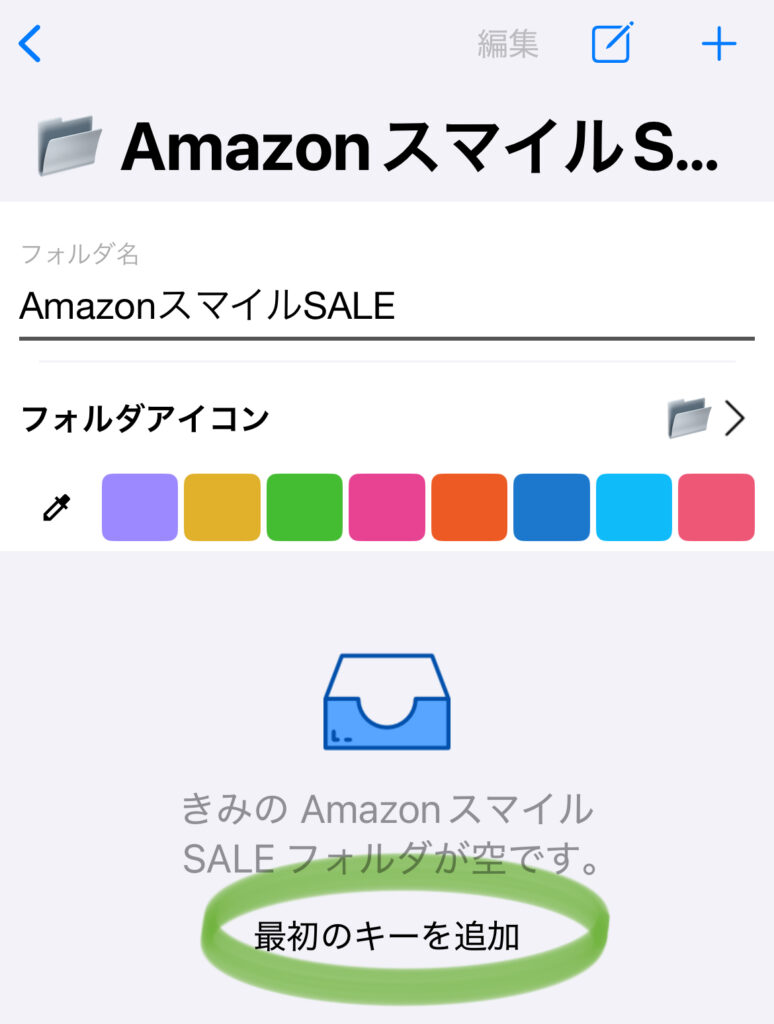
フォルダ名を入力したら、緑で囲んだ「最初のキーを追加」という箇所をクリックします。
クリックするとこのような画面が表示されます↓
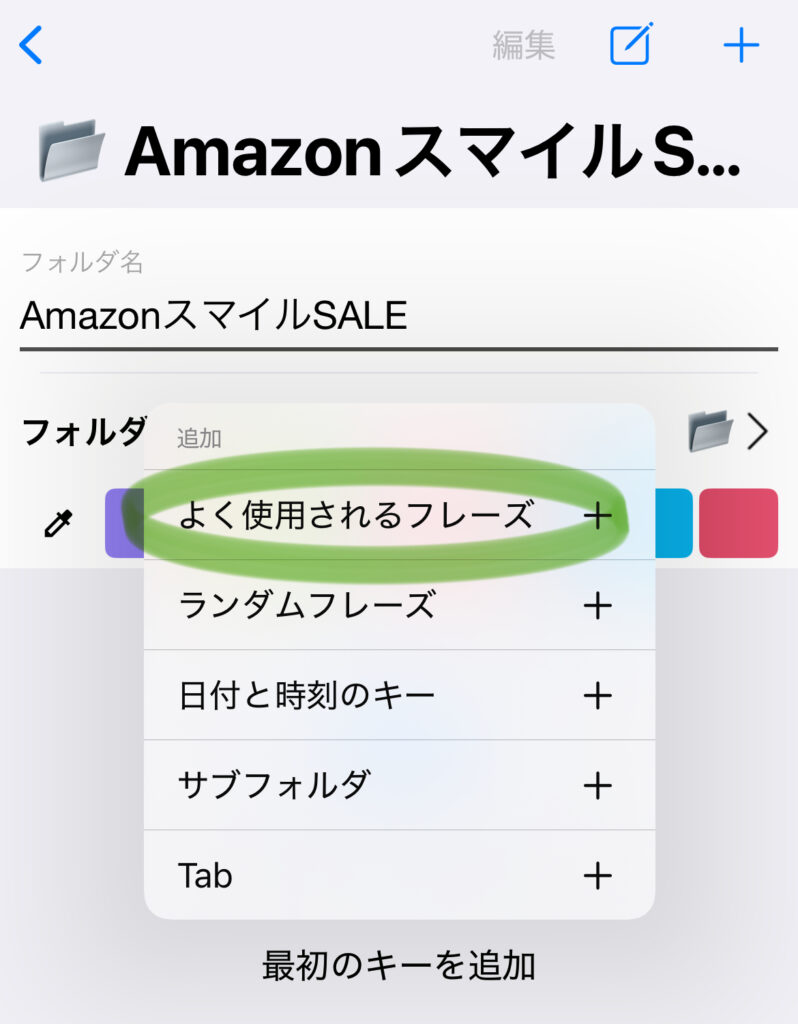
「よく使用されるフレーズ(Androidスマホの場合は頻繁に使用されるフレーズと表記)」というところをクリックします。
クリックするとこのような画面が表示されます。
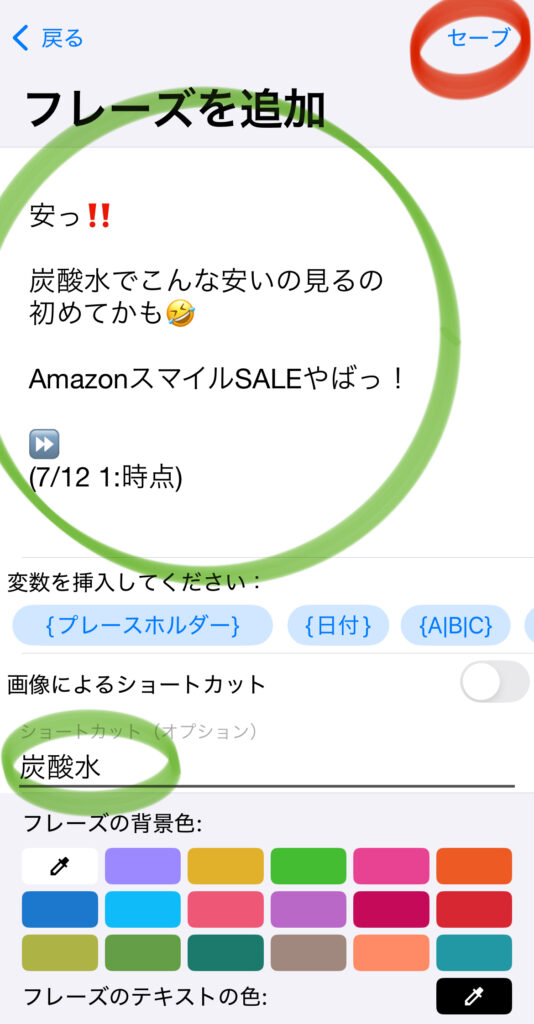
フレーズを追加と書かれたすぐ下の緑で囲んだ場所に登録したいポストを貼り付けます。
下の方の緑で囲んだ部分に、登録するポストが何のポストかを一言で表す言葉を入れます。
ここに入力した言葉が、ポストを呼び出す時のショートカットボタンとなります。
ポスト文、ポストを呼び出す言葉を入力したら画面右上のセーブボタンを押します
※セーブボタンの位置はAndroidでは画面の違う場所にある可能性があります
登録したフォルダはLazyBoardのアプリで「キー」を開いた時のこの位置に表示されます。
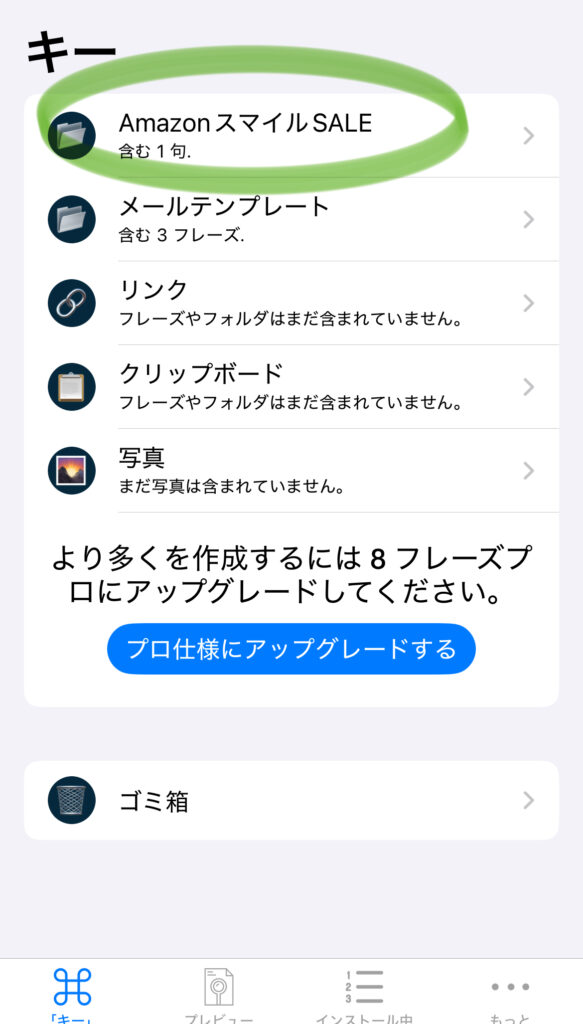
フォルダ名をクリックすると、フォルダの中に登録したポストがこのように表示されます。

登録するフォルダやポスト(フレーズ)を増やす時は、ここまで説明してきたのと同じ流れを繰り返して行ってください。
たくさんのポスト(フレーズ)を登録したい場合は、有料版のLazyBoardを申し込んでみてください。
こちらですね↓
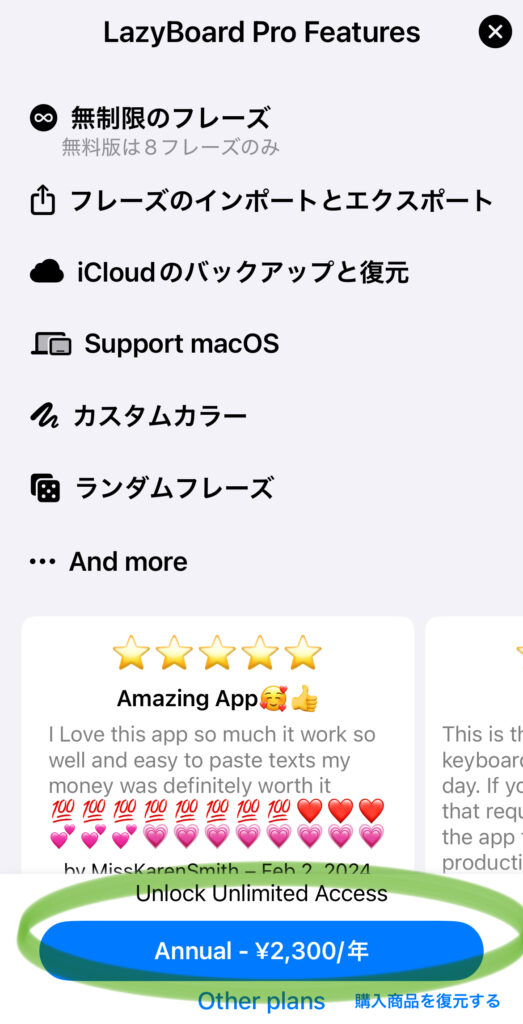
年間2300円なので、ひと月に換算すると190円ちょっとです。
ひと月190円ちょっとでかなりの時短が出来ることを考えると、コスパ抜群かと思いますので良かったら導入してみてください。
値段的にはWordBoardよりも安いので、Androidの人のみならずiPhoneの人もこちらのLazy Boardをまずは導入してみると良いかもしれません。
最後に、iPhone版のLazyBoardの設定方法をお伝えしていきます。
まず、Lazy Boardのアプリを開きます。
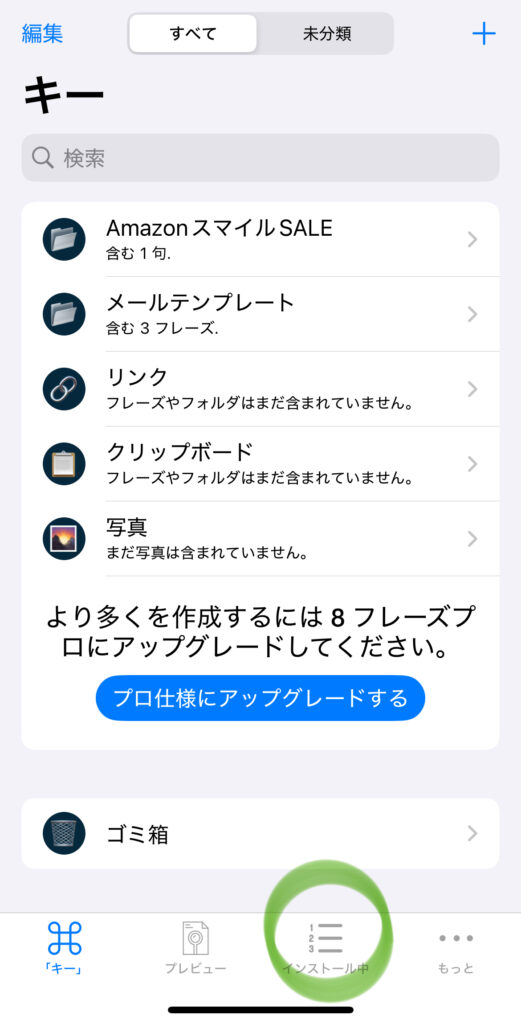
Lazy Boardのアプリを開いたら、緑で囲んだ「インストール中」というところをクリックします。
クリックするとこちらのような画面が表示されます。
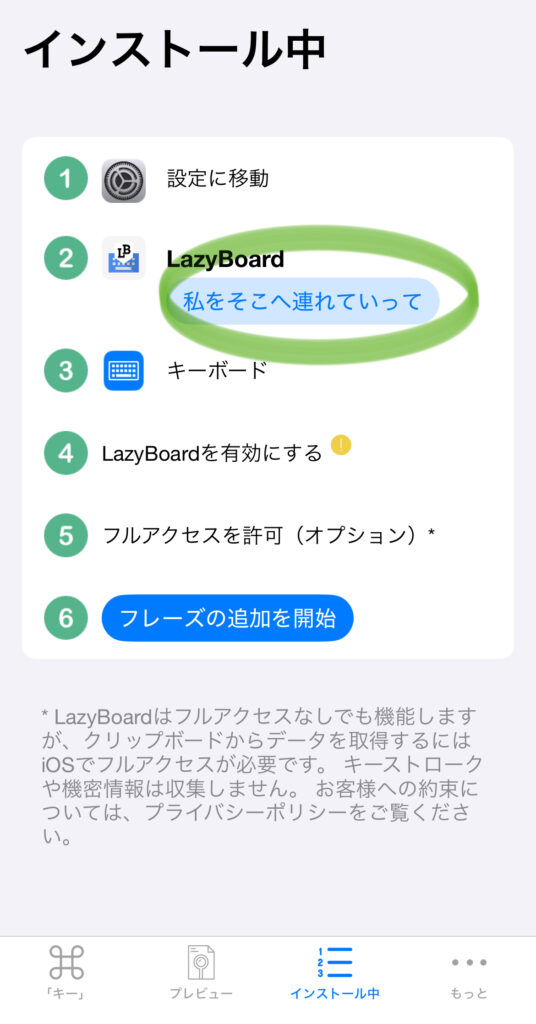
緑で囲んだ「私をそこへ連れていって」というところをクリックします。
こちらのような画面が表示されます。
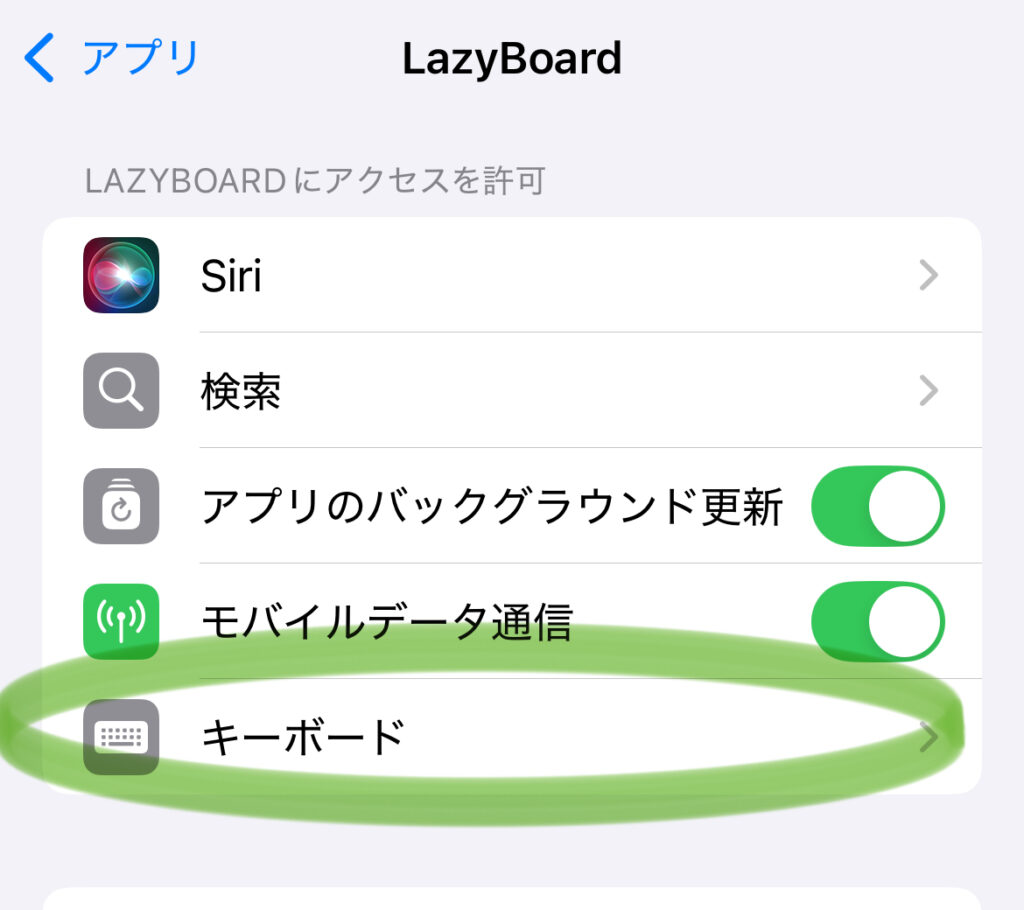
緑で囲んだ「キーボード」というところをクリックします。
クリックするとこちらのような画面が表示されます。
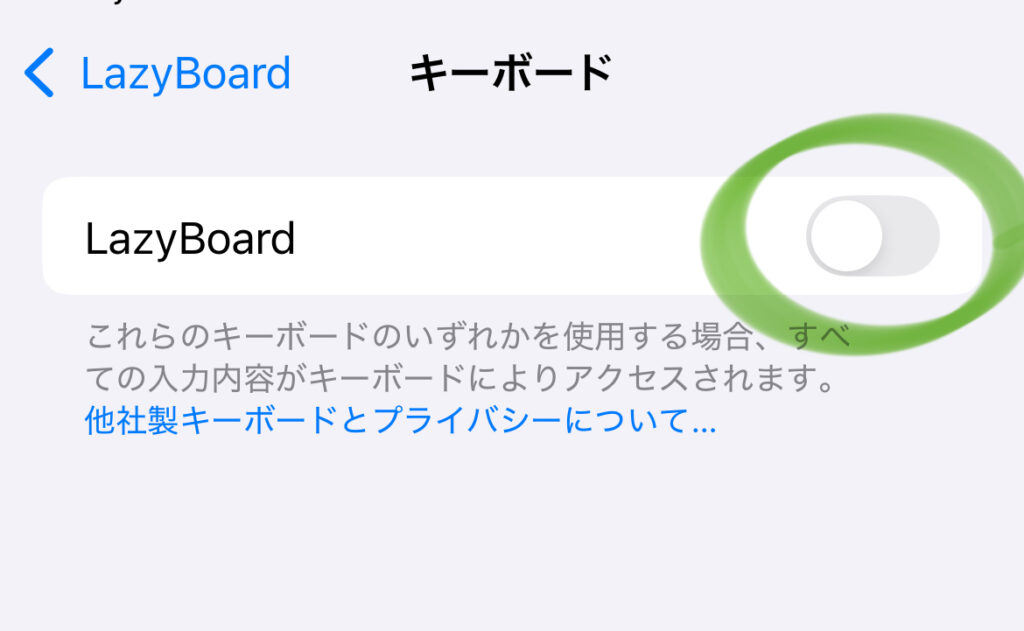
緑で囲んだ部分をクリックします。
クリックするとこのようにLazy Boardが選択された状態になります。
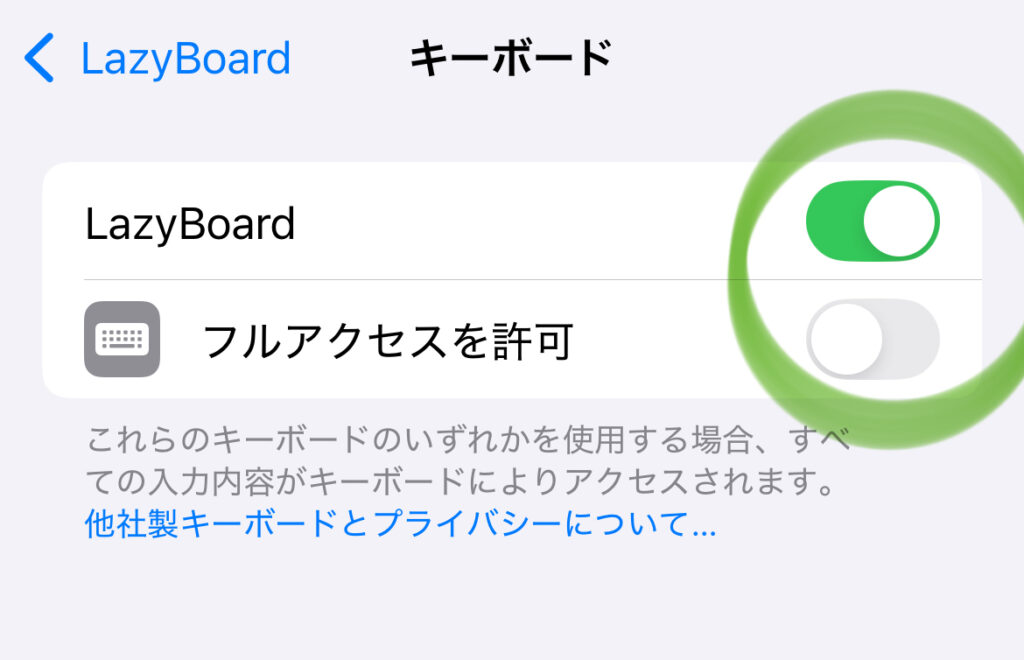
緑で囲んだ「フルアクセスを許可」というところをクリックします。
クリックするとこちらのような画面が表示されます。

許可をクリックします。
これで、iPhoneでLazy Boardを使うための設定は完了です。
それでは、「Lazy Board」で設定したテンプレートを実際にどうやってツイートする際に使用していくのか説明していきます。
AmazonのSALEが始まったので、アフィリツイートをしたいなと思ったとしましょう。
まず、ツイートしたいTwitterアカウントのツイート投稿画面をiPhoneで開きます。
左下にある赤枠で囲んだところを長押しします。
長押しというのは、ずっと指で押し続ける感じです。
長押しするとこのような画面が表示されます。
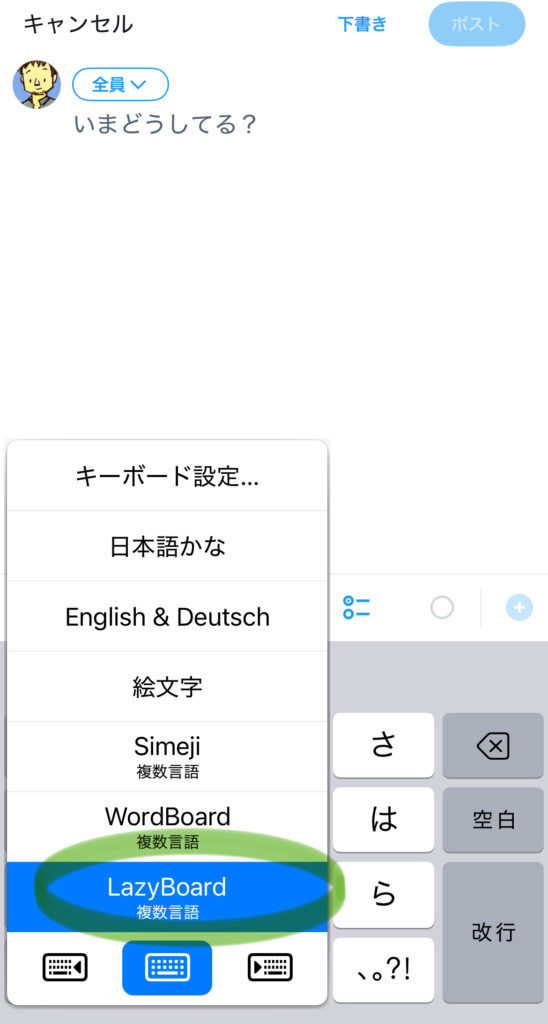
LazyBoardを選択します。
選択するとこのような画面が表示されます。

緑で囲んだ部分にLazy Boardで設定しショートカットボタンが表示されます。
ショートカットボタンの上に「AmazonスマイルSALE」や「楽天スーパーSALE」と表示されてますが、ここに表示されてるのは設定したフォルダの名前です。
フォルダ名の下に、各フォルダ内に設定したショートカットボタン(ポスト)が表示されます。
Androidスマホでも、Lazy Boardを起動させて登録したショートカットボタンをクリックするだけで、登録したポストをX(Twitter)のポスト投稿画面に一瞬で貼り付けることが出来ます。
WoroBoard、LazyBoard、ご自身に合いそうだなと思う方を良かったら取り入れてみてください。
かなり時短出来ますので。
「WordBoardに登録すれば時短できるのはわかった。
じゃぁ、その登録するポストのテンプレートはどうしたら良いんだろう?」
そんな方に使っていただきたいのが、えいじが作成したChatGPTs(AI)「楽天で安くなってる商品で稼いじゃうぞ君」です。
Xアフィリで時短して稼ぐのに大事なのが、成約取れるポストの型(テンプレート)を見つけて、そのテンプレートをフル活用し、出来る限り多くのポストをするということです。
今回提供させていただくChatGPTsは、成約取れるポストの型を学習させています。
そのため、成約取れるポストを考えるという手間を大幅に省くことが出来ます。
Word Board×ChatGPTs(AI)で稼ぐ流れはこんな感じです。
②良さそうなポストを実際にXでポスト
③ポストのアナリティクスを見る(インプレッション数、クリック数)
④反応が取れたポスト(クリック数が多い、実際に売れた)をWordBoardにポストのテンプレートとして登録
⑤WordBoardで時短してXにポストする
このような流れでやることで、時短して成約の取れるポストを投稿していくことが出来ます。
ChatGPTsはこちらからご利用いただくことが出来ます↓
ChatGPTsを開いたら、まず丸で囲んだところをクリックします。
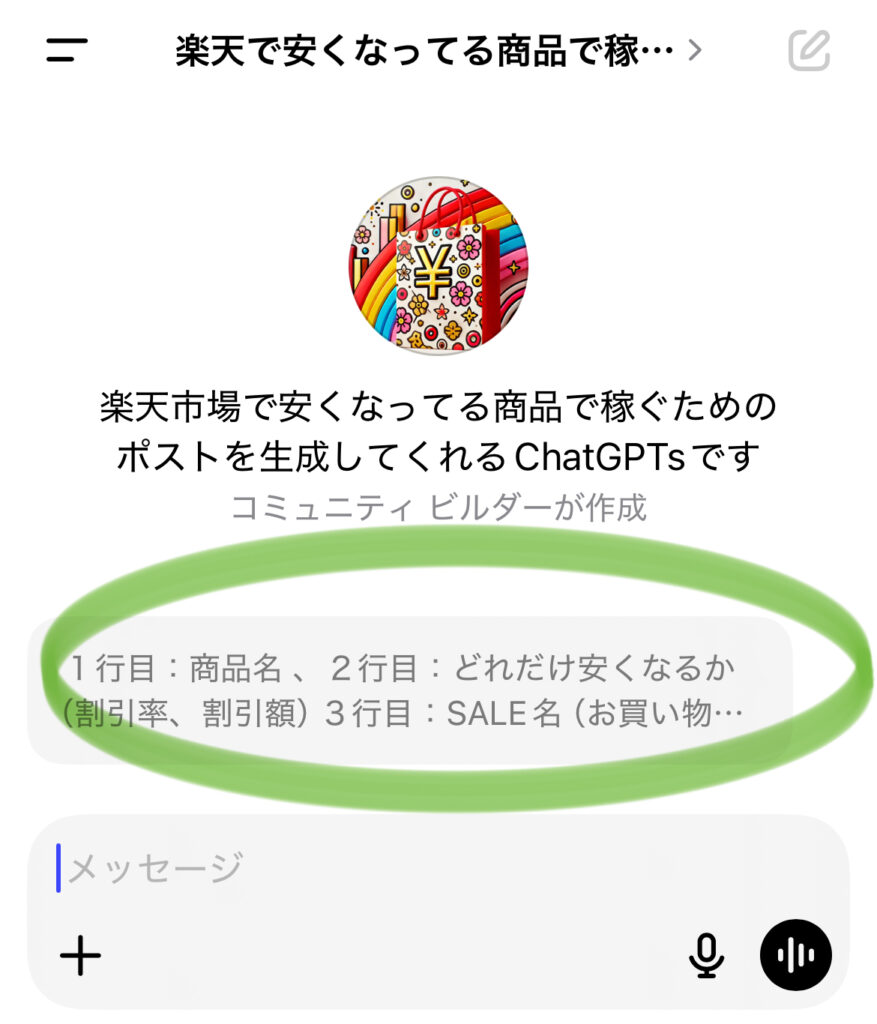
クリックするとこのような表示が出ます↓
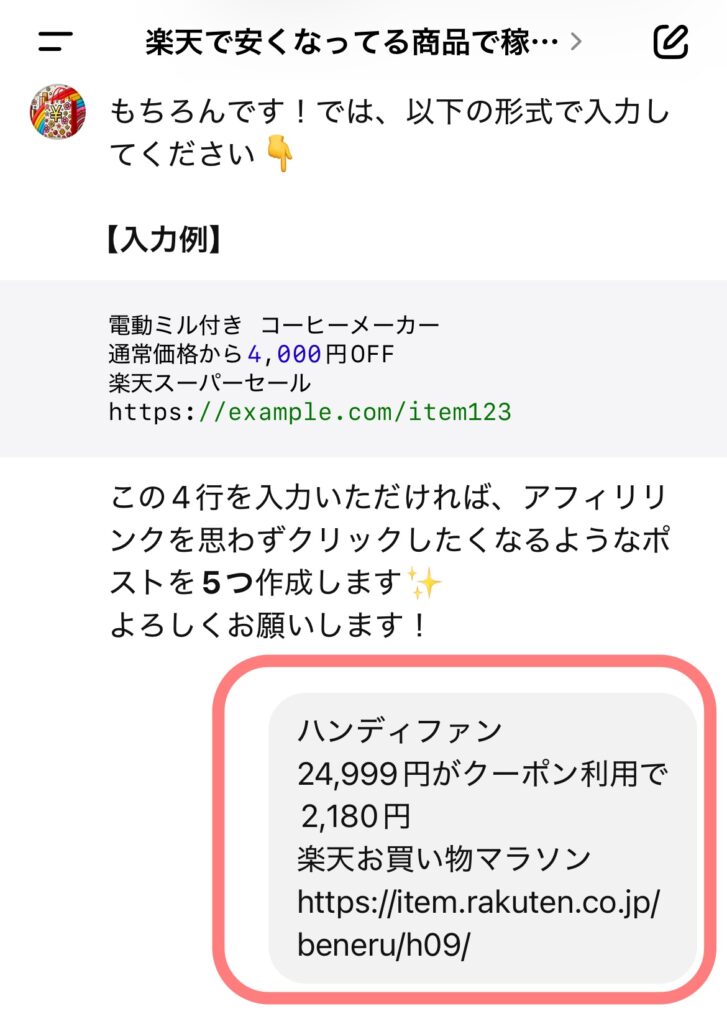
入力例が表示されますので、入力例に沿った内容をChatGPTsに入力します。
試しにえいじが入力したものが、赤で囲んだ部分です。
1行目に商品名、2行目にいくら割引(値下げ)されるか、3行目にセール名、4行目に紹介したい商品のページのURLを入力します。
これらの情報を入力すると、こちらのようなポストが5つ作成されます↓
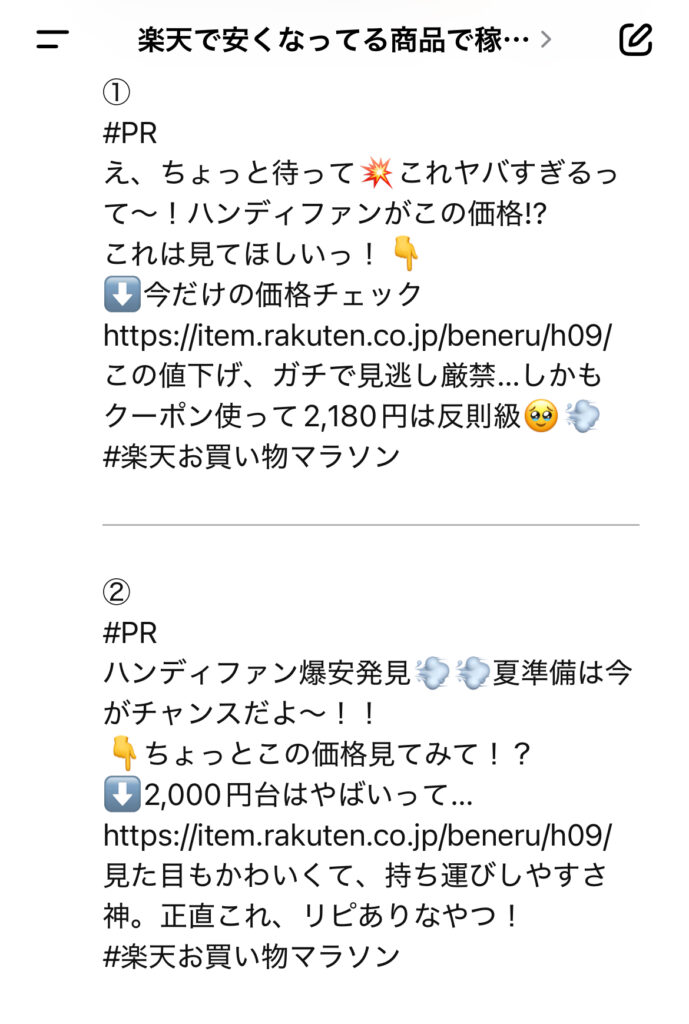
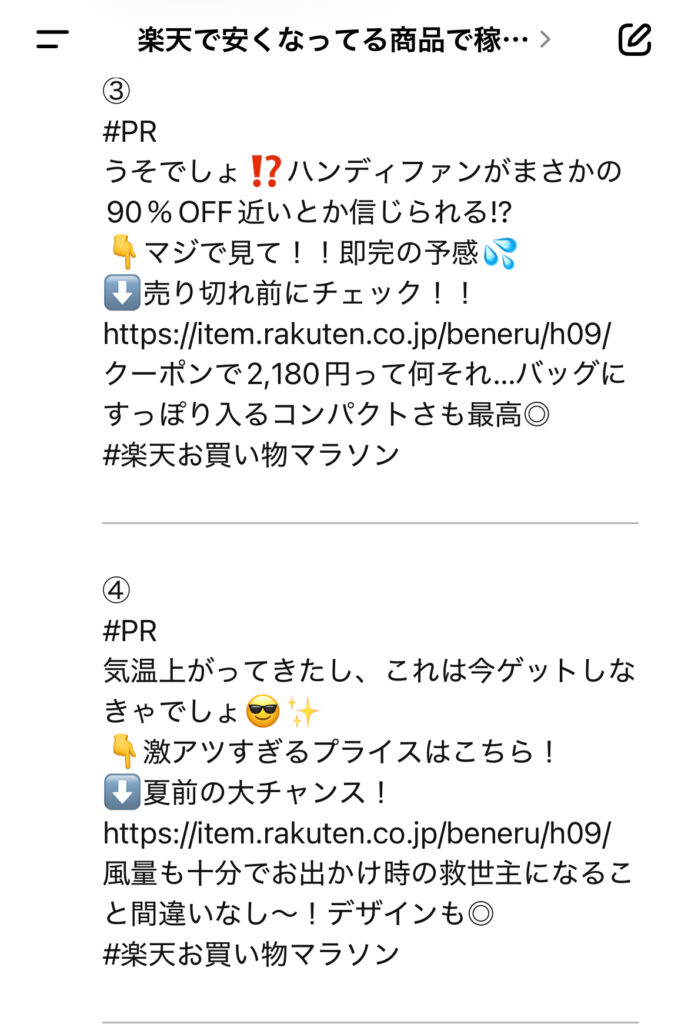

ポスト内の商品URLのとこは、ご自身のアフィリエイトリンクに変えてポストするようにしてください。そうしないと、アフィリエイト報酬が入ってきませんので汗
楽天なんかは同じ商品を複数回紹介することは文章がかなり似通ってるとNGとされていますので、ここで例として紹介したのと違うハンディファンなんかを紹介すると良いかと思います。
売れやすい同ジャンルの商品を紹介していくという感じですね。
AIの時代になり、 ”量を効率よくこなす” ことが簡単に出来る時代になってきました。
そして。
Xアフィリエイトで稼ぐには、いかに成約取れるポストを効率よく量こなすかが大事です。
AIやWordBoardのようなアプリを活用して、どんどん成約の取れる可能性のあるポストを投稿して行っちゃいましょう!
数を効率よく打てれば、それだけ報酬が伸びやすくなってきますので。
最後までご覧頂きありがとうございました!